

🎯 Objectif opérationnel
Savoir insérer un tableau dans un document Word, le mettre en forme et le personnaliser pour présenter des données de manière claire et lisible.
Étape 1 : Insertion d’un tableau
- Placez le curseur à l’endroit où vous souhaitez insérer le tableau.
- Allez dans l’onglet Insertion > Tableau.
- Sélectionnez 4 colonnes × 7 lignes (une ligne en plus pour le titre).
- Validez. Le tableau apparaît dans votre document.
Étape 2 : Fusion de cellules pour un titre
- Sélectionnez la première ligne du tableau (les 4 cellules).
- Faites un clic droit > Fusionner les cellules.
- Tapez le titre du tableau, par exemple :
Planning hebdomadaire des permanences – Association Soleil - Mettez le texte en gras et centré.
Étape 3 : Saisie des données
- Renseignez les données comme suit :
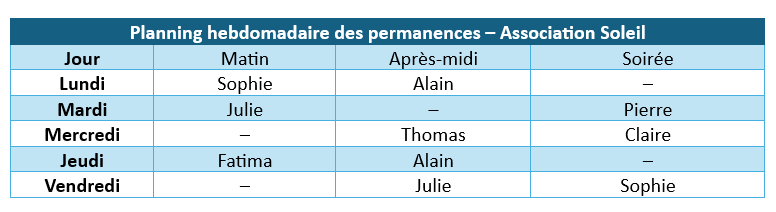
| Planning hebdomadaire des permanences – Association Soleil | |||
| Jour | Matin | Après-midi | Soirée |
| Lundi | Sophie | Alain | – |
| Mardi | Julie | – | Pierre |
| Mercredi | – | Thomas | Claire |
| Jeudi | Fatima | Alain | – |
| Vendredi | – | Julie | Sophie |
Étape 4 : Mise en forme
- Appliquez un style de tableau (bande alternée, ligne d’en-tête en gras).
- Centrez le texte du titre.
- Ajustez les largeurs des colonnes.
- Changez la couleur de fond de la ligne d’en-tête pour la rendre plus visible.
Exemple de résultat attendu :
✅ Checklist de réussite
- Le titre du tableau est fusionné et centré.
- Les données sont correctement saisies.
- Les colonnes et lignes sont ajustées.
- Les couleurs et bordures rendent le tableau lisible.